1먼저 어디서 무엇을 고칠지 구분하세요
워드프레스에서 수정은 크게 두 갈래입니다. 회사소개·오시는길 같은 고정 정보는 '페이지'에서, 공지·칼럼처럼 계속 쌓이는 글은 '글'에서 고칩니다. 화면 상단이나 배경처럼 여러 페이지에 공통으로 걸린 요소는 '테마 설정'이나 '위젯' 영역이라 위치가 다릅니다. 지금 바꾸려는 게 한 페이지짜리인지, 사이트 전체에 걸린 건지부터 확인하면 헛수고를 줄일 수 있습니다.
2관리자 로그인과 편집 진입
주소창에 도메인 뒤 /wp-admin을 붙여 접속하고 아이디·비밀번호로 로그인합니다. 왼쪽 메뉴에서 '페이지' 또는 '글'을 눌러 목록을 열고, 고칠 항목에 마우스를 올린 뒤 '편집'을 클릭합니다. 방문자 화면에서 로그인된 상태라면 상단 검은 바의 '페이지 편집'을 눌러 바로 들어가도 됩니다.
텍스트 교체
기본 블록 에디터라면 바꿀 문단을 클릭해 커서를 놓고 그대로 타이핑하면 됩니다. 엘리멘터로 만든 사이트는 편집 화면에서 '엘리멘터로 편집'을 눌러야 하고, 왼쪽 패널이나 해당 텍스트 위젯을 클릭해 내용을 수정합니다. 다른 문서에서 복사해 붙일 때는 서식이 함께 딸려와 글꼴이 어긋나기 쉬우니, 붙여넣기 후 서식 지우기를 한 번 눌러 정리하세요.
이미지 교체
바꿀 이미지를 클릭하면 나오는 '교체' 또는 연필 아이콘에서 새 파일을 올립니다. 이때 원본과 가로세로 비율이 비슷한 사진을 넣어야 레이아웃이 틀어지지 않습니다. 용량이 큰 사진은 업로드 전에 폭 1200~1600px 정도로 줄이면 로딩이 빨라집니다.
3메뉴 수정
상단 내비게이션은 본문이 아니라 '외모 > 메뉴'에서 관리합니다. 왼쪽에서 페이지를 골라 '메뉴에 추가'하고, 오른쪽 목록에서 드래그해 순서를 바꿉니다. 항목을 살짝 안쪽으로 밀어 넣으면 하위 메뉴(드롭다운)가 됩니다. 외부 링크는 '사용자 정의 링크'에 주소와 이름을 직접 입력하면 됩니다.
4저장 전에 미리보기, 그리고 흔한 실수
수정을 마치면 '업데이트'(엘리멘터는 '업데이트' 버튼)를 눌러 저장하고, 반드시 '미리보기'로 실제 화면을 확인합니다. 자주 겪는 문제는 두 가지입니다.
- 바꿨는데 화면이 그대로다: 캐시 때문입니다. 브라우저 새로고침(Ctrl+F5)을 하고, 캐시 플러그인이 있다면 캐시를 비워 보세요.
- PC에선 멀쩡한데 모바일에서 깨진다: 미리보기의 모바일 아이콘으로 반드시 확인하세요. 글자 크기나 이미지 폭을 PC 기준으로만 키우면 휴대폰에서 넘칩니다.
큰 수정 전에는 페이지 하단의 '리비전'으로 이전 버전을 되돌릴 수 있다는 점도 알아 두면 마음이 편합니다.
5직접 하기 어렵다면
※ 수정 직후 관리자 화면에서는 정상으로 보여도, 로그아웃 상태에서는 캐시된 옛 화면이 그대로 뜰 수 있습니다. 반영 확인은 반드시 시크릿 창 같은 비로그인 상태에서 하세요.
간단한 문구·사진 교체는 위 순서대로 하면 대부분 직접 해결됩니다. 다만 레이아웃이 자꾸 틀어지거나, 디자인까지 손봐야 하거나, 아예 리뉴얼이 필요하다면 무리하게 만지기보다 맡기는 편이 낫습니다. IDC.KR은 워드프레스 홈페이지를 정찰제로 제작하고 이후 유지보수와 수정까지 지원하니, 어디부터 손대야 할지 막막할 때 편하게 문의해 보세요.
함께 읽으면 좋은 칼럼
HOMEPAGE PLAN
홈페이지 제작 플랜
정찰제입니다. 아래 금액 외에 추가로 청구되는 비용은 없습니다.
호스팅 베이직
198,000원
호스팅 비즈니스
294,000원
호스팅 프로페셔널
426,000원
구매형 (저작권 소유)
550,000원
어드벤처드
750,000원
울티마
950,000원
REFERENCE
대기업 레퍼런스 샘플
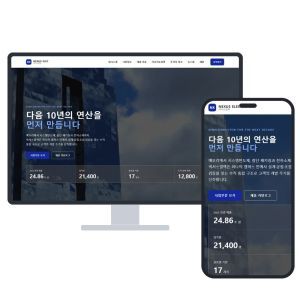
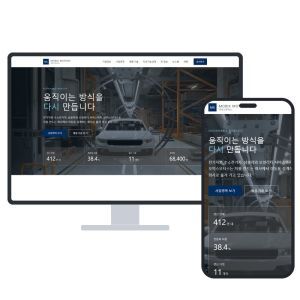
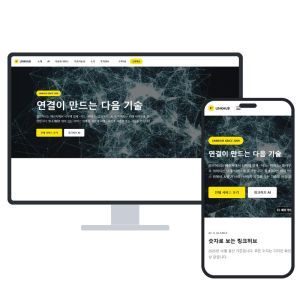
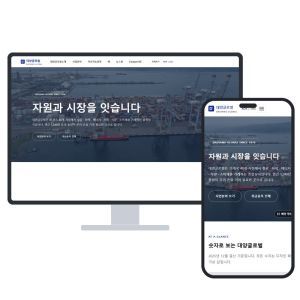
실제 대기업 홈페이지를 실측해 같은 정보구조로 제작한 샘플입니다.