테마를 열심히 커스터마이징했는데 업데이트 버튼을 눌렀더니 수정한 내용이 몽땅 사라졌다는 문의를 종종 받습니다. 원인은 대부분 하나입니다. 자식 테마(Child Theme) 없이 테마 파일을 직접 고쳤기 때문입니다.
1업데이트하면 수정이 날아가는 이유
테마 업데이트는 기존 테마 폴더를 새 버전 파일로 통째로 덮어쓰는 방식입니다. functions.php에 코드를 추가했든 style.css를 고쳤든, 원본 폴더 안에서 한 변경은 업데이트와 동시에 사라집니다. 그렇다고 업데이트를 미루면 보안 구멍이 쌓입니다. 이 딜레마를 푸는 장치가 자식 테마입니다.
2자식 테마가 동작하는 원리
자식 테마는 부모 테마의 기능과 디자인을 그대로 물려받는 별도의 테마입니다. 수정 사항은 전부 자식 테마 폴더에만 쌓고 부모 테마는 원본 그대로 둡니다. 워드프레스는 자식 테마에 같은 이름의 파일이 있으면 그것을 우선 적용하므로, 부모 테마가 업데이트돼도 내 수정은 자식 쪽에 안전하게 남습니다.
3만드는 법, 개요만 알아 두세요
- wp-content/themes 아래 새 폴더를 만듭니다(예: 테마명-child).
- style.css를 만들고 상단 주석에 Template: 부모테마폴더명 한 줄을 넣습니다.
- functions.php에 부모 테마 스타일을 불러오는 코드를 추가합니다.
- 외모 → 테마에서 자식 테마를 활성화합니다.
Child Theme Configurator 같은 플러그인을 쓰면 이 과정을 클릭 몇 번으로 끝낼 수도 있습니다. 테마 선택 단계부터 구조를 고민하고 싶다면 테마 선택 가이드를 참고하세요.
4커스터마이징이 많다면 선택이 아니라 필수
색상이나 로고 교체 정도는 외모 → 사용자 정의하기로 충분해서 자식 테마가 없어도 됩니다. 하지만 템플릿 파일을 고치거나 functions.php에 코드를 넣는 수준의 커스터마이징이 하나라도 있다면, 작업 전에 자식 테마부터 만들어야 합니다.
※ 이미 부모 테마를 직접 수정해 운영 중이라면, 다음 업데이트 전에 수정 내역을 자식 테마로 옮기는 작업이 먼저입니다. 어떤 파일을 고쳤는지 목록부터 백업해 두세요.
어디를 고쳤는지 파악조차 안 되는 사이트도 진단부터 자식 테마 이관까지 정리해 드립니다. 테마 구조 점검이 필요하시면 IDC.KR에 문의해 주세요.
함께 읽으면 좋은 칼럼
HOMEPAGE PLAN
홈페이지 제작 플랜
정찰제입니다. 아래 금액 외에 추가로 청구되는 비용은 없습니다.
호스팅 베이직
198,000원
호스팅 비즈니스
294,000원
호스팅 프로페셔널
426,000원
구매형 (저작권 소유)
550,000원
어드벤처드
750,000원
울티마
950,000원
REFERENCE
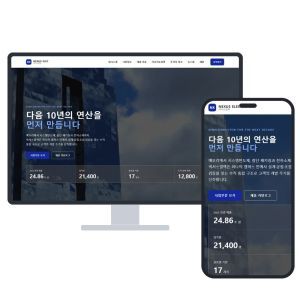
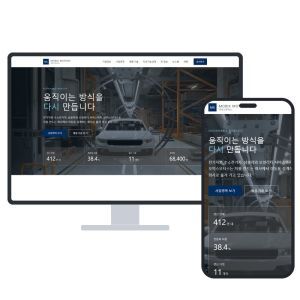
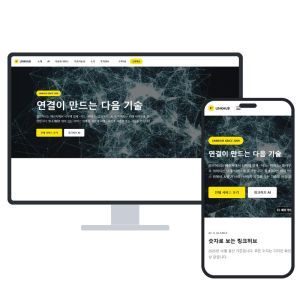
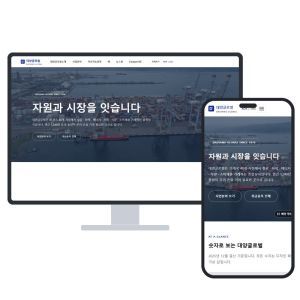
대기업 레퍼런스 샘플
실제 대기업 홈페이지를 실측해 같은 정보구조로 제작한 샘플입니다.