캐시 플러그인은 켜기만 해도 체감 속도가 달라지는 몇 안 되는 도구입니다. 다만 처음 켜는 분들이 옵션 수십 개 앞에서 전부 켜 버렸다가 화면이 깨지는 일이 잦습니다. 처음에는 딱 세 가지만 만지면 됩니다.
1캐시가 하는 일
워드프레스는 방문자가 올 때마다 PHP와 데이터베이스를 돌려 페이지를 새로 만듭니다. 캐시는 이렇게 만든 결과물을 저장해 두었다가 다음 방문자에게 즉시 내주는 기술입니다. 서버가 일을 덜 하니 접속이 몰려도 버티는 힘이 생깁니다.
2플러그인은 호스팅에 맞춰서
카페24 등 LiteSpeed 서버 호스팅이라면 LiteSpeed Cache 하나로 끝납니다. 서버 단에서 캐시를 처리해 효과가 가장 큽니다. 그 외 환경은 무료면 WP Super Cache, 예산이 있다면 WP Rocket이 무난합니다. 설치가 처음이라면 플러그인 설치 가이드대로 따라 하시면 되고, 캐시 플러그인은 반드시 하나만 활성화하세요.
3처음 설정 순서
LiteSpeed Cache 기준으로 활성화 후 LiteSpeed Cache → 캐시 메뉴에서 '캐시 활성화'만 켜고 하루 정도 지켜보세요. 문제가 없으면 페이지 최적화 메뉴에서 CSS·JS 압축(Minify)을 켜고, 이미지 지연 로딩(Lazy Load)을 순서대로 추가합니다. 한 번에 하나씩 켜고 확인하는 게 원칙입니다. CSS 결합(Combine)은 화면 깨짐의 단골 원인이라 처음에는 끄는 걸 권합니다.
4수정했는데 반영이 안 될 때
글을 고쳤는데 화면이 그대로라면 고장이 아니라 캐시가 옛 화면을 들고 있는 것입니다. 관리자 상단 툴바에서 캐시 비우기(Purge All)를 한 번 눌러 주세요. 로그인한 관리자에게는 캐시가 적용되지 않으니, 실제 속도는 시크릿 창에서 확인해야 정확합니다.
※ 결제·회원 기능이 있는 사이트라면 장바구니, 마이페이지 주소를 캐시 제외 목록에 넣어야 다른 방문자의 정보가 보이는 사고를 막을 수 있습니다.
캐시 설정을 마쳤는데도 사이트가 무겁다면 서버나 테마 쪽 문제일 수 있습니다. IDC.KR 정기 유지보수에 속도 점검이 기본으로 포함되어 있으니 편하게 맡겨 주세요.
함께 읽으면 좋은 칼럼
HOMEPAGE PLAN
홈페이지 제작 플랜
정찰제입니다. 아래 금액 외에 추가로 청구되는 비용은 없습니다.
호스팅 베이직
198,000원
호스팅 비즈니스
294,000원
호스팅 프로페셔널
426,000원
구매형 (저작권 소유)
550,000원
어드벤처드
750,000원
울티마
950,000원
REFERENCE
대기업 레퍼런스 샘플
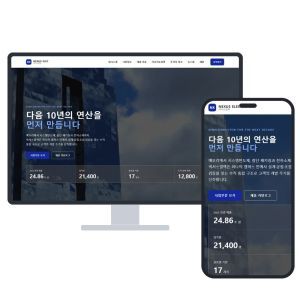
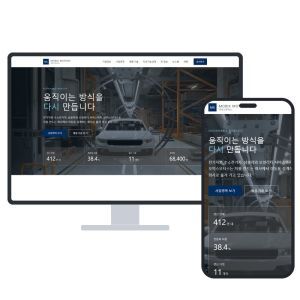
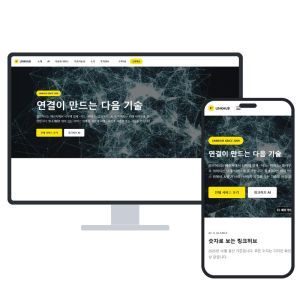
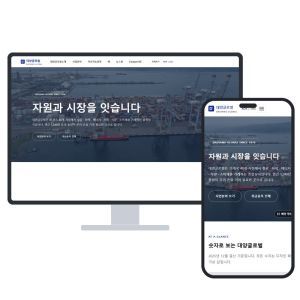
실제 대기업 홈페이지를 실측해 같은 정보구조로 제작한 샘플입니다.