워드프레스 관리의 절반은 '글 올리기'입니다. 실제 관리자 화면을 캡처해 순서대로 정리했으니, 화면을 보며 그대로 따라 하시면 됩니다. 처음이라도 5분이면 첫 글을 발행할 수 있습니다.
1글 올리기 4단계
1관리자 접속 후 글 메뉴로
주소창에 내도메인/wp-admin을 입력해 로그인하면 관리자 화면이 열립니다. 왼쪽 메뉴에서 글을 클릭하면 지금까지 쓴 글 목록이 보이고, 상단의 글 추가 버튼으로 새 글을 시작합니다.
2제목과 본문 입력
위쪽 큰 칸에 제목을, 그 아래에 본문을 입력합니다. 문서 프로그램과 똑같이 쓰면 됩니다. 사진은 본문을 클릭한 뒤 + 버튼 → 이미지를 선택해 올립니다.
3공개 버튼으로 발행
오른쪽 위 파란 공개 버튼을 누르면 즉시 홈페이지에 게시됩니다. 아직 공개하기 이르면 임시 글로 저장을 눌러두세요.
4이미 올린 글 수정하기
글 목록에서 제목에 마우스를 올리면 편집 메뉴가 나타납니다. 클릭해서 내용을 고친 뒤 업데이트 버튼을 누르면 수정 완료입니다.
2자주 하는 질문
실수로 잘못 올렸어요편집 화면의 수정 이력에서 이전 버전으로 되돌릴 수 있습니다.
글을 지우고 싶어요글 목록에서 휴지통을 클릭하면 됩니다. 휴지통에서 30일간 복구 가능합니다.
검색에 잘 걸리게 쓰려면?SEO 설정 따라하기를 이어서 보세요.
※ 캡처는 실제 워드프레스 6.x 한국어 관리자 화면입니다. 테마·플러그인 구성에 따라 화면이 조금 다를 수 있습니다.
IDC.KR 고객에게는 납품 시 관리자 사용법을 안내해 드립니다. IDC.KR에 문의해 주세요.
함께 읽으면 좋은 칼럼
HOMEPAGE PLAN
홈페이지 제작 플랜
정찰제입니다. 아래 금액 외에 추가로 청구되는 비용은 없습니다.
호스팅 베이직
198,000원
인기
호스팅 비즈니스
294,000원
호스팅 프로페셔널
426,000원
구매형 (저작권 소유)
550,000원
인기
어드벤처드
750,000원
울티마
950,000원
REFERENCE
대기업 레퍼런스 샘플
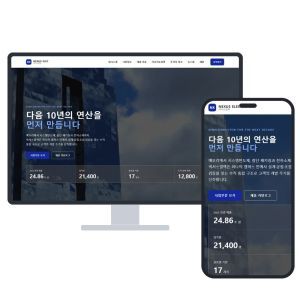
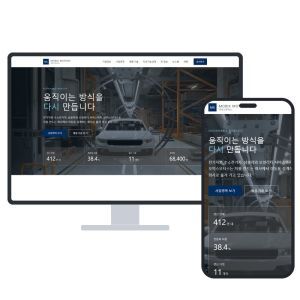
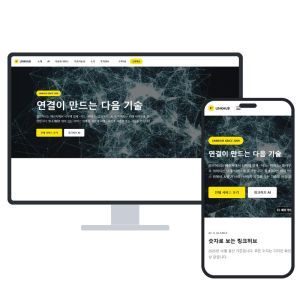
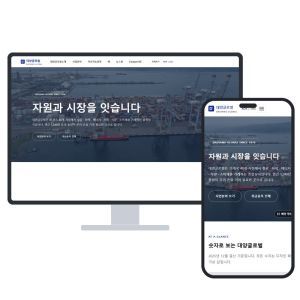
실제 대기업 홈페이지를 실측해 같은 정보구조로 제작한 샘플입니다.