1흰 화면의 정체는 PHP 치명적 오류
어제까지 멀쩡하던 사이트가 아무 메시지 없이 하얗게만 나오는 현상, 이른바 WSOD(White Screen of Death)는 대부분 PHP 치명적 오류가 원인입니다. 플러그인·테마 업데이트나 새 플러그인 설치 직후에 발생했다면 범인은 십중팔구 그 직전의 변경입니다. 당황하지 말고 아래 순서대로 점검하세요.
21단계: 복구 모드 메일과 디버그 확인
워드프레스 5.2부터는 치명적 오류가 나면 관리자 이메일로 '사이트에 기술적인 문제가 발생했습니다'라는 메일이 옵니다. 메일 속 링크로 복구 모드에 로그인하면 문제의 플러그인만 골라 비활성화할 수 있으니 받은편지함부터 확인하세요. 메일이 없다면 wp-config.php에 define('WP_DEBUG', true); 를 임시로 켜서 화면에 오류 메시지를 띄워 원인 파일을 확인하고, 확인 후에는 반드시 false로 되돌립니다.
32단계: 플러그인과 테마를 순서대로 배제
관리자 화면조차 안 열리면 FTP나 호스팅 파일관리자로 접속해 wp-content/plugins 폴더명을 plugins_off로 바꿔보세요. 사이트가 살아나면 플러그인 문제이니, 폴더명을 되돌린 뒤 하나씩 활성화하며 범인을 찾습니다. 자세한 요령은 플러그인 충돌 해결 가이드에 정리해 두었습니다. 플러그인이 아니라면 외모 → 테마에서 기본 테마로 잠시 전환해 테마 문제인지 확인합니다.
43단계: 메모리 한도 상향
오류 로그에 'Allowed memory size exhausted'가 보이면 wp-config.php에 define('WP_MEMORY_LIMIT', '256M'); 한 줄을 추가하세요. 호스팅 자체 한도가 낮다면 호스팅사에 상향을 요청해야 합니다.
※ 위 단계를 진행하기 전 파일과 DB를 백업해 두면 실수해도 되돌릴 수 있습니다. 캐시 플러그인을 쓰고 있다면 조치 후 캐시 비우기도 잊지 마세요.
흰 화면은 해결보다 예방이 쉽습니다. 업데이트 전 백업과 호환성 확인을 대신해 주는 IDC.KR 유지보수 플랜을 이용하시면 이런 새벽 비상 상황 자체가 줄어듭니다.
함께 읽으면 좋은 칼럼
HOMEPAGE PLAN
홈페이지 제작 플랜
정찰제입니다. 아래 금액 외에 추가로 청구되는 비용은 없습니다.
호스팅 베이직
198,000원
호스팅 비즈니스
294,000원
호스팅 프로페셔널
426,000원
구매형 (저작권 소유)
550,000원
어드벤처드
750,000원
울티마
950,000원
REFERENCE
대기업 레퍼런스 샘플
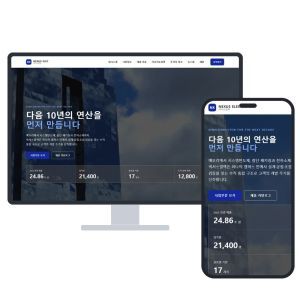
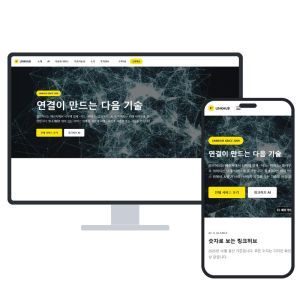
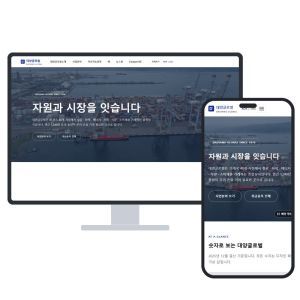
실제 대기업 홈페이지를 실측해 같은 정보구조로 제작한 샘플입니다.