홈페이지가 하루아침에 하얗게 변하는 사고는 생각보다 흔합니다. 플러그인 업데이트 충돌, 해킹, 실수로 누른 삭제 버튼까지 원인은 다양하지만, 백업이 있으면 전부 복구 가능한 해프닝으로 끝나고 없으면 사이트를 새로 만들어야 합니다.
1백업은 두 가지를 함께 받아야 합니다
워드프레스는 파일과 데이터베이스, 두 덩어리로 이루어져 있습니다. 파일에는 테마, 플러그인, 업로드한 이미지가 들어 있고, 데이터베이스에는 글, 페이지, 회원, 설정이 들어 있습니다. 이미지 폴더만 받아두고 안심하는 경우가 많은데, 둘 중 하나라도 빠지면 복구가 안 됩니다. 백업이라고 하면 항상 이 두 가지 세트를 뜻한다고 기억하세요.
2플러그인 자동 백업 걸어두기
가장 쉬운 방법은 UpdraftPlus 플러그인입니다. 관리자 화면에서 플러그인 → 새로 추가로 들어가 UpdraftPlus를 검색해 설치하고 활성화하세요. 설정 → UpdraftPlus 백업 메뉴에서 파일과 데이터베이스 백업 주기를 각각 주 1회 정도로 지정하고, 저장 위치로 구글 드라이브를 연결하면 이후에는 자동으로 돌아갑니다. 백업본을 서버 안에만 두면 서버 사고 때 같이 사라지니, 외부 저장소 연결이 핵심입니다.
3호스팅 스냅샷도 함께 활용하세요
플러그인 백업과 별개로, 괜찮은 웹호스팅이라면 서버 전체를 통째로 저장하는 스냅샷 기능을 제공합니다. 호스팅 관리 콘솔에서 스냅샷 또는 백업 메뉴를 찾아 주기를 확인해 보세요. 플러그인 백업과 호스팅 스냅샷을 이중으로 두면 한쪽이 실패해도 안전합니다.
4복원 테스트를 안 하면 백업이 아닙니다
의외로 많은 분이 백업 파일만 쌓아두고 복원은 한 번도 안 해봅니다. 막상 사고가 났을 때 파일이 깨져 있거나 복원 방법을 몰라 헤매면 백업이 없는 것과 같습니다. 분기에 한 번은 UpdraftPlus의 복원 버튼으로 실제 복원을 연습해 보시길 권합니다.
※ 복원해 본 적 없는 백업은 있으나 마나입니다. 분기에 한 번은 백업 파일을 실제로 받아 테스트 환경에 복원해 보고, 파일 상태와 복원 절차를 함께 점검해 두시기 바랍니다.
백업 설정과 정기 복원 점검까지 직접 챙기기 번거로우시면 IDC.KR 유지보수에 맡겨주세요. 자동 백업 구성부터 사고 시 복구까지 저희가 대신 책임집니다.
함께 읽으면 좋은 칼럼
HOMEPAGE PLAN
홈페이지 제작 플랜
정찰제입니다. 아래 금액 외에 추가로 청구되는 비용은 없습니다.
호스팅 베이직
198,000원
호스팅 비즈니스
294,000원
호스팅 프로페셔널
426,000원
구매형 (저작권 소유)
550,000원
어드벤처드
750,000원
울티마
950,000원
REFERENCE
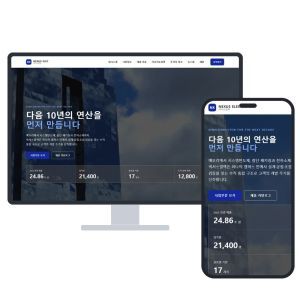
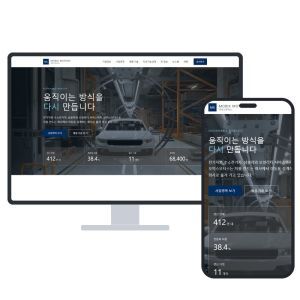
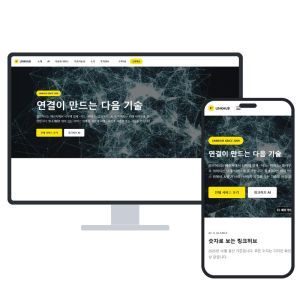
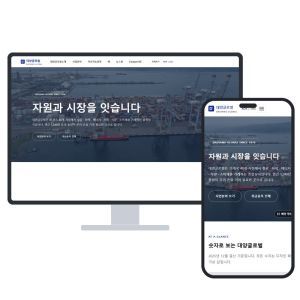
대기업 레퍼런스 샘플
실제 대기업 홈페이지를 실측해 같은 정보구조로 제작한 샘플입니다.