홈페이지를 아무리 잘 만들어도 문의 메일이 안 들어오면 의미가 없습니다. 워드프레스 문의폼의 양대 플러그인인 WPForms와 Contact Form 7 세팅 방법, 그리고 실무에서 가장 자주 터지는 메일 미수신 문제까지 정리했습니다.
1WPForms와 Contact Form 7, 무엇을 쓸까
WPForms Lite는 드래그 앤 드롭 편집기라 처음 쓰는 분도 10분이면 폼을 만듭니다. Contact Form 7은 마크업을 직접 다루는 방식이라 가볍고 자유도가 높지만 초심자에게는 다소 불친절합니다. 관리 편의가 중요하면 WPForms, 디자인 커스텀이 많으면 CF7을 권합니다. 저희가 실제 구축에 쓰는 조합은 필수 플러그인 스택 글에 정리돼 있습니다.
2WPForms 기본 세팅
플러그인 > 새로 추가에서 WPForms Lite를 설치하고 WPForms > 새로 추가로 폼을 만듭니다. 핵심은 두 곳입니다. 설정 > 알림에서 수신 이메일을 실제로 확인하는 주소로 바꾸고, 설정 > 확인에서 제출 완료 메시지를 다듬습니다. 완성된 폼은 블록 편집기의 WPForms 블록으로 페이지에 넣으면 됩니다.
3Contact Form 7과 메일 미수신 해결
CF7은 연락처 > 새로 추가에서 폼을 만들고 메일 탭에서 수신자와 발신자를 지정합니다. 발신자 주소는 반드시 사이트 도메인 계정(예: no-reply@내도메인)으로 설정하세요. 그래도 메일이 안 온다면 서버의 PHP mail() 함수가 막힌 경우가 대부분입니다. WP Mail SMTP 플러그인을 설치해 실제 메일 계정의 SMTP로 발송하도록 바꾸면 해결됩니다.
4스팸 방지는 처음부터
폼을 공개하면 며칠 안에 스팸이 들어옵니다. 두 플러그인 모두 통합 메뉴에서 구글 reCAPTCHA v3 키를 연결할 수 있고, CF7은 Honeypot for Contact Form 7을 함께 쓰면 체감 스팸이 크게 줄어듭니다.
※ 발신자를 Gmail 같은 무료 메일 주소로 두면 SPF·DKIM 인증 실패로 수신이 거부될 수 있습니다. 도메인 메일이 없다면 호스팅사 메일 계정을 먼저 만들어 두세요.
문의폼 하나에도 챙길 게 이만큼 많습니다. 지금 쓰는 폼이 제대로 작동하는지 불안하거나 세팅을 맡기고 싶다면 IDC.KR 문의하기로 연락 주세요. 점검부터 도와드립니다.
함께 읽으면 좋은 칼럼
HOMEPAGE PLAN
홈페이지 제작 플랜
정찰제입니다. 아래 금액 외에 추가로 청구되는 비용은 없습니다.
호스팅 베이직
198,000원
호스팅 비즈니스
294,000원
호스팅 프로페셔널
426,000원
구매형 (저작권 소유)
550,000원
어드벤처드
750,000원
울티마
950,000원
REFERENCE
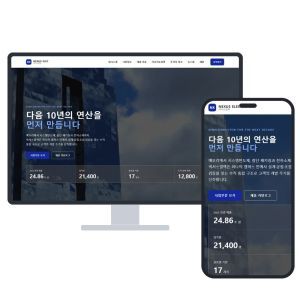
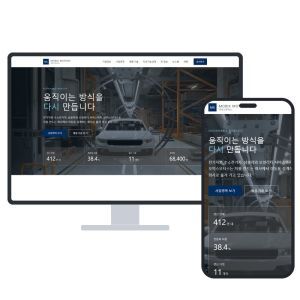
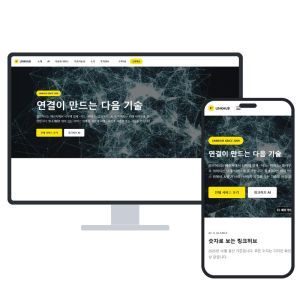
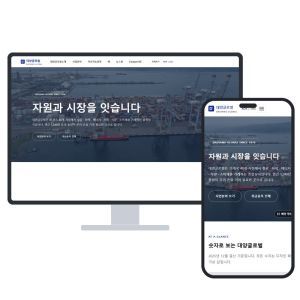
대기업 레퍼런스 샘플
실제 대기업 홈페이지를 실측해 같은 정보구조로 제작한 샘플입니다.